
蜜蜂剪辑如何取消视频声音
时间:2026-06-11
来源:b2b软件园
作者:佚名
在日常使用蜜蜂剪辑处理视频时,有时我们会遇到需要取消视频声音的情况。那么,该如何操作呢?
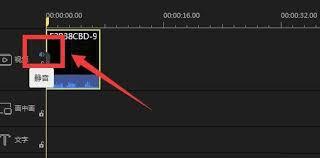
首先,打开蜜蜂剪辑软件并导入你想要处理的视频。当视频成功导入到软件中后,在软件的编辑界面找到视频轨道。一般来说,视频轨道上会显示视频的相关信息。
接下来,找到与视频声音相关的设置选项。通常在视频编辑的功能区域中,可以看到有音频设置这一项。进入音频设置界面后,你会看到一系列关于音频的参数和操作按钮。
在这些音频设置选项里,找到能够直接控制视频声音的开关。这个开关一般会有明显的标识,比如一个喇叭的图标,旁边可能会有“开启声音”或“关闭声音”的字样。点击这个开关,将其状态设置为关闭,视频的声音就会被取消。
除了通过开关直接关闭声音外,蜜蜂剪辑可能还提供了一些其他微调音频的功能。例如,你可以进一步调整音频的音量大小、声道平衡等参数。如果视频中存在背景噪音或者不需要的杂音,你还可以尝试使用音频降噪功能,让视频的音频更加纯净。
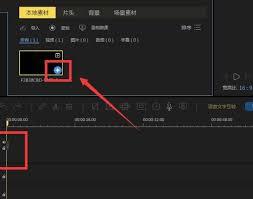
另外,如果你的视频是多轨合成的,要确保所有相关音频轨道上的声音都已经正确设置。检查每个音频轨道的音量、静音等状态,避免某个音频轨道仍有声音影响整体效果。
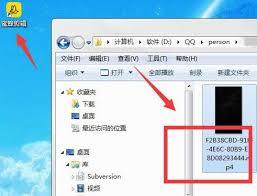
通过以上在蜜蜂剪辑中的操作步骤,你就能轻松地取消视频声音了。无论是为了添加新的音频素材,还是单纯让视频处于无声状态,都能满足你的需求,帮助你更加灵活地创作属于自己的精彩视频作品。熟练掌握这些技巧,能让你在视频剪辑过程中更加得心应手,创作出更符合自己心意的视频内容。
















