
钉钉打卡考勤如何下载打卡记录
在日常工作中,钉钉打卡考勤为企业提供了便捷高效的考勤管理方式。而对于员工和企业管理人员来说,有时需要下载打卡记录,以便进行核对、统计或分析等工作。那么,钉钉打卡考勤怎么下载打卡记录呢?
一、员工角度
1. 手机端操作
- 打开钉钉手机应用,进入所在的工作群组。
- 在群聊界面上方的搜索栏中输入“考勤打卡”,进入考勤打卡页面。
- 点击页面下方的“统计”选项。
- 在统计页面中,可以看到不同时间段的打卡记录,点击“打卡记录”。
- 进入打卡记录页面后,可选择具体的日期范围,然后点击右上角的“导出”按钮,即可将打卡记录以 excel 格式下载到手机本地。之后可通过手机的文件管理功能找到该文件,再选择合适的方式传输到电脑等设备进行查看或进一步处理。
2. 电脑端操作(如果员工有需求且权限允许)
- 登录钉钉电脑客户端。
- 在左侧菜单栏中找到“工作”,然后点击“考勤打卡”应用。
- 进入考勤打卡页面后,同样点击“统计”选项。
- 找到“打卡记录”,选择要下载记录的时间段。
- 点击“导出打卡记录”,选择保存路径,即可将打卡记录下载到电脑上。
二、企业管理员角度
1. 手机端操作
- 以企业管理员身份登录钉钉手机端。
- 在主界面下方点击“工作”,找到“考勤打卡”应用并进入。
- 点击页面下方的“统计”。
- 进入统计页面后,点击“报表管理”。
- 在报表管理中,选择“打卡记录报表”。
- 可以根据需要设置报表的时间范围等条件,然后点击“生成报表”。
- 报表生成后,点击右上角的“导出”,将打卡记录下载到手机本地,后续可进行相应操作。
2. 电脑端操作
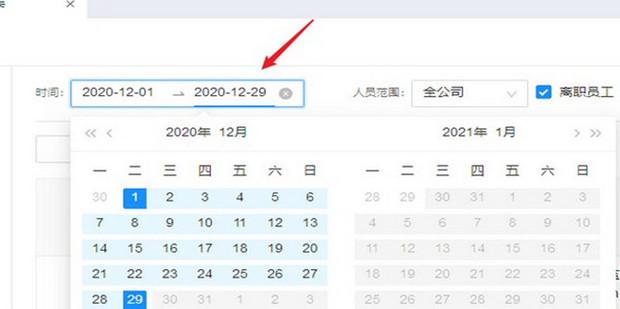
- 企业管理员登录钉钉电脑客户端。
- 进入“考勤打卡”应用。
- 点击“统计”,再选择“报表管理”。
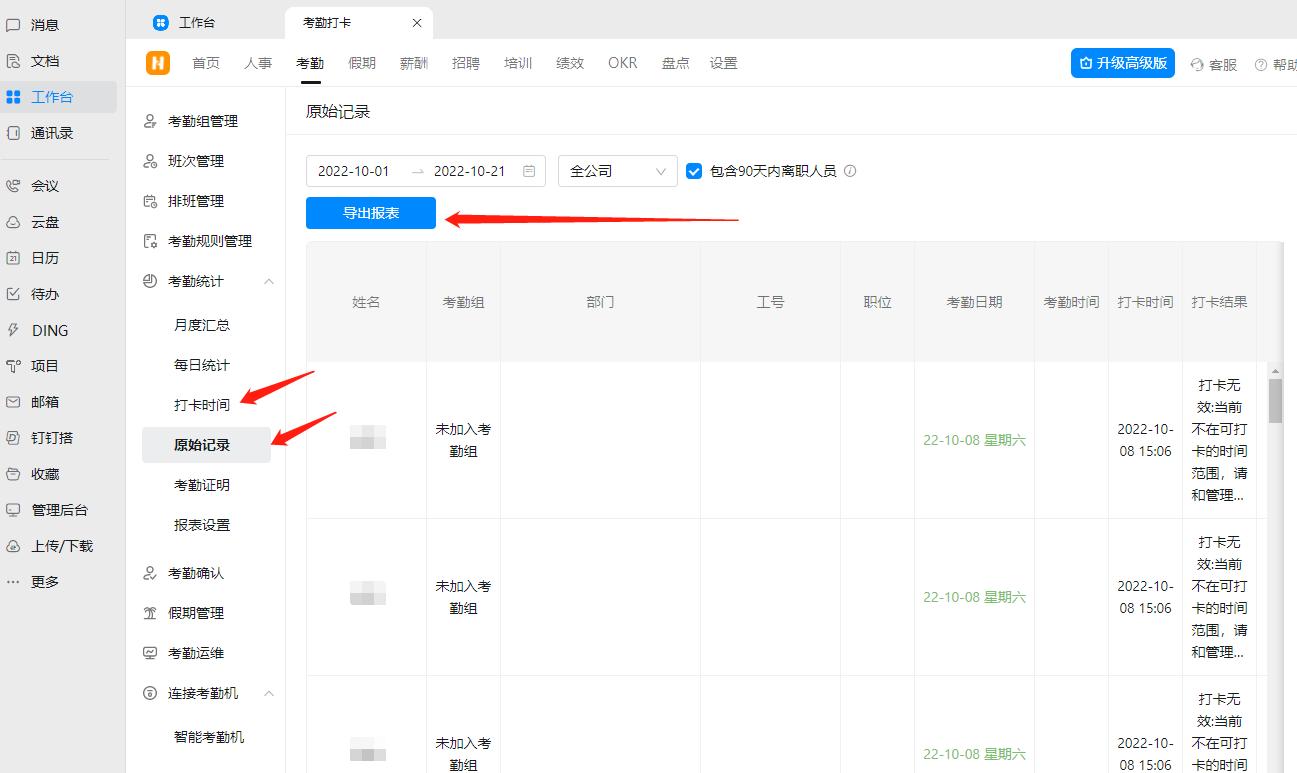
- 选择“打卡记录报表”,设置好时间等条件后生成报表。
- 点击“导出报表”,选择合适的保存位置,即可将打卡记录下载下来,方便进行更全面细致的考勤数据分析和管理。
通过以上不同角度的操作方法,无论是员工个人还是企业管理人员,都能够方便快捷地下载钉钉打卡考勤的记录,满足各自对于考勤信息处理的需求,从而更好地进行工作安排和管理。
















