
Zoom怎么设置自动渲染视频
时间:2026-06-16
来源:b2b软件园
作者:佚名
在使用zoom进行视频会议或录制视频时,自动渲染视频能为我们带来极大的便利。那么,该如何进行设置呢?
开启自动渲染的前提条件
首先,确保你的zoom客户端是最新版本。新版本通常会提供更完善的功能和更稳定的性能,有助于顺利进行自动渲染设置。
具体设置步骤
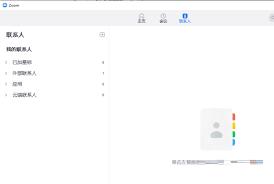
1. 打开zoom客户端,登录账号后,点击界面右上角的“设置”按钮。
2. 在设置窗口中,选择“录制”选项。
3. 在录制设置页面,找到“本地录制”板块。
4. 勾选“录制后自动渲染视频”选项。这样,当你完成录制后,系统会自动开始对视频进行渲染。
5. 你还可以进一步设置渲染的相关参数。比如,选择视频的分辨率,较高的分辨率能带来更清晰的画面,但可能会占用更多存储空间;设置视频的帧率,帧率越高视频越流畅,但同样会影响文件大小。
6. 另外,你可以指定渲染文件的保存位置。点击“浏览”按钮,选择你希望保存渲染后视频的文件夹,方便后续查找和使用。
自动渲染的优势
自动渲染视频节省了我们手动等待渲染的时间。录制结束后无需再专门盯着软件等待渲染完成,可立即投入其他工作。渲染后的视频质量也更加稳定和专业,能够满足各种场合的需求。无论是用于会议回顾、教学资料整理还是个人创作,都能提供高质量的素材。
注意事项
在设置自动渲染时,要确保电脑有足够的存储空间来保存渲染后的视频文件。同时,渲染过程可能会占用一定的系统资源,可能会影响电脑的其他操作。如果电脑性能有限,建议在渲染时关闭一些不必要的程序,以保证渲染的顺利进行。
通过以上简单的设置步骤,就能轻松让zoom实现自动渲染视频,为我们的工作和生活带来更多便捷。快来试试吧!
















