
premiere如何制作视频画面镜面效果
在视频制作中,为画面添加镜面效果可以营造出独特而奇幻的视觉体验。premiere作为一款强大的视频编辑软件,能够轻松实现这一效果。下面就为大家详细介绍如何用premiere制作视频画面的镜面效果。
导入素材
首先,打开premiere软件,创建一个新项目。然后将需要添加镜面效果的视频素材导入到项目面板中,并拖曳到时间轴上。
复制视频轨道
在时间轴上选中要添加镜面效果的视频轨道,右键点击选择“复制”,得到一个新的相同视频轨道,放置在原轨道上方。
调整视频位置与大小
选中上方复制的视频轨道,使用“选择工具”将视频画面移动到合适的位置,使其与下方原视频画面拼接成完整的画面。接着,通过“效果控件”面板中的“缩放”参数,调整上方视频画面的大小,使其刚好覆盖下方原视频画面,形成镜面效果的初始状态。
添加“变换”效果
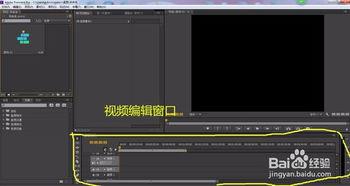
选中上方复制的视频轨道,在“效果”面板中搜索并找到“变换”效果,将其拖曳到上方视频轨道的视频素材上。
设置镜面效果关键帧
在“效果控件”面板中,展开“变换”效果。找到“旋转”参数,将其设置为180°,此时视频画面就会呈现出上下颠倒的镜面效果。但为了让镜面效果更加自然流畅,我们需要设置关键帧来控制视频画面的翻转过程。在视频开始处,将“旋转”参数记录关键帧,数值为0°;在视频结束处,再次记录关键帧,数值为180°。这样,视频画面就会从正常状态逐渐翻转成镜面效果。
调整细节
根据实际需求,还可以进一步调整“不透明度”等参数,使镜面效果更加逼真。比如适当降低上方视频轨道的不透明度,让镜面效果带有一些反射的朦胧感。
通过以上步骤,利用premiere软件就能轻松为视频画面制作出炫酷的镜面效果。无论是创意视频、特效展示还是艺术创作,这种镜面效果都能为作品增添独特的魅力,让观众眼前一亮。快来动手试试,为你的视频创作增添新的精彩吧!
















