premiere如何使用looks插件
在视频编辑的世界里,premiere pro是一款备受青睐的软件,而looks插件更是为其增色不少。想要让你的视频瞬间提升质感吗?那就赶紧来了解一下premiere怎么使用looks插件吧!
安装looks插件
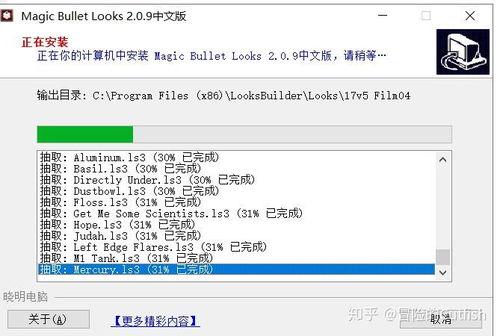
首先,确保你已经购买并下载好了looks插件。一般来说,插件的安装过程并不复杂。找到premiere pro的安装目录,将下载好的插件文件解压并放置到相应的插件文件夹中。启动premiere pro,你会发现插件已经悄然就位啦!
导入素材并添加效果
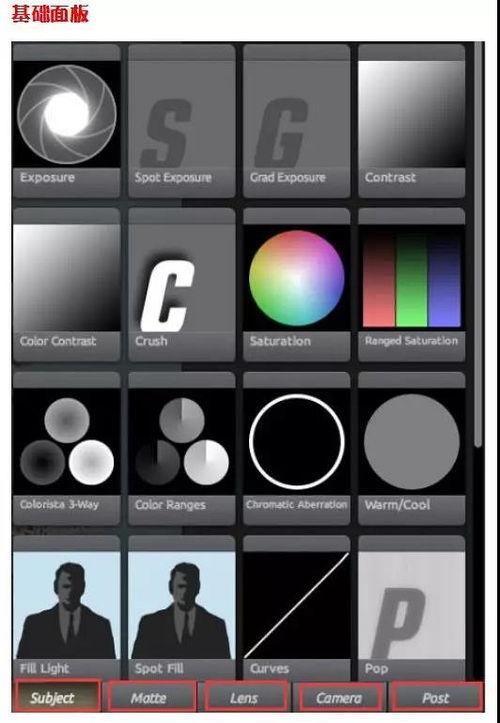
当你准备好要处理的视频素材后,将其导入到premiere pro的项目面板中。然后,把素材拖放到时间轴上。接下来,选中你想要应用looks效果的视频片段,在“效果”面板中找到looks插件文件夹。这里面包含了丰富多样的预设效果,比如复古风、现代时尚风、电影质感风等等。随便点击一个预设,就能看到视频瞬间焕发出不同的魅力。
自定义效果参数
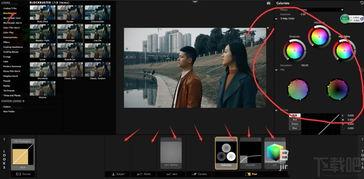
如果预设效果不能完全满足你的需求,没关系,looks插件提供了强大的自定义功能。点击“效果控件”面板中的looks效果选项,你会看到一系列可以调整的参数。比如色彩平衡,你可以通过它精细地调整视频的色调,让画面更加温暖或者清冷;对比度和亮度的调节能让视频的明暗层次更加分明;锐化参数则可以让画面细节更加清晰。通过不断尝试这些参数的调整,你可以打造出独一无二的视觉效果。
关键帧动画制作
为了让视频效果更加生动有趣,我们还可以利用关键帧来制作动画。比如,你想要视频在某个时间段内逐渐从一种风格过渡到另一种风格。在“效果控件”面板中,找到需要设置关键帧的参数,点击前面的小菱形图标,添加关键帧。然后,将时间指针移动到你想要改变效果的位置,调整参数,此时又会自动添加一个关键帧。这样,视频就会按照你设置的参数变化,实现平滑的过渡效果啦。
实时预览与渲染
在调整looks插件效果的过程中,premiere pro提供了实时预览功能,让你能即时看到修改后的效果。这大大节省了时间,无需反复渲染就能快速找到满意的设置。当你完成所有的调整后,最后进行渲染输出,一个经过looks插件精心雕琢的高质量视频就诞生啦!
掌握premiere使用looks插件的方法,就如同为你的视频编辑技能开启了一扇通往精彩世界的大门。快去试试吧,让你的视频作品脱颖而出!