
迅雷云盘如何创建文件夹
时间:2026-07-01
来源:b2b软件园
作者:佚名
在使用迅雷云盘时,很多用户都有整理文件的需求,而创建文件夹是一个非常实用的功能。那么,迅雷云盘怎么创建文件夹呢?

首先,打开迅雷云盘应用程序或者网页端。进入云盘界面后,找到你想要创建文件夹的位置。
如果你是在网页端操作,一般在界面左侧或上方有相应的导航栏。点击进入你希望放置新文件夹的目录。然后,在页面上寻找“新建”或“添加”等类似按钮。点击该按钮后,通常会出现一个下拉菜单,在菜单中找到“文件夹”选项并点击。
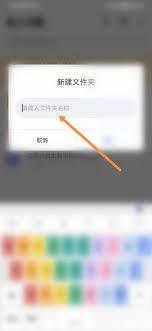
此时会弹出一个创建文件夹的窗口,在窗口中输入你想要的文件夹名称。名称可以根据你的文件分类习惯来命名,比如“工作资料”“学习文档”“生活照片”等等。输入完毕后,点击“确定”按钮,新的文件夹就创建成功了。
如果是在迅雷云盘的手机应用端,操作步骤也较为类似。打开应用后,进入你要创建文件夹的存储区域。点击屏幕上的“+”号或者类似的添加按钮,在弹出的菜单中选择“新建文件夹”。接着输入文件夹名称,最后点击“确定”即可。
创建文件夹后,你就可以将相关的文件移动或复制到这个新文件夹中,方便对文件进行分类管理。这样,当你需要查找特定类型的文件时,就能更快速地定位到相应的文件夹,大大提高了文件管理的效率。无论是保存工作中的重要文档,还是整理个人的照片、视频等资料,迅雷云盘的文件夹创建功能都能帮助你轻松实现高效有序的文件存储和管理。通过合理地创建文件夹,让你的迅雷云盘使用起来更加便捷、高效,让文件管理变得井井有条。















