word怎么将汉字和英文设置成不同字体
在使用 word 进行文档编辑时,你是否渴望让汉字和英文呈现出不同的独特风格,为文档增添一份别样的魅力?别着急,今天就来为你揭秘如何在 word 中轻松实现这一酷炫操作!
选中目标文本
首先,打开你的 word 文档,找到需要设置不同字体的汉字和英文部分。比如一段介绍科技发展的文字,其中“technology”这个英文单词和与之相关的中文阐述想要设置不同字体。使用鼠标左键拖动,准确选中你想要设置字体的文本内容。这一步可是关键哦,选对了范围,后续操作才能精准无误。
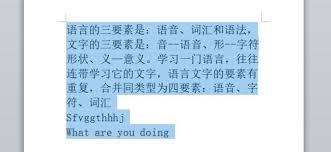
字体设置入口
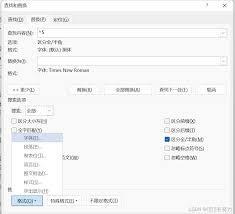
选中文本后,接下来要找到字体设置的地方。在 word 的菜单栏中,点击“开始”选项卡。在这个选项卡的“字体”组中,你会看到各种字体设置的按钮。这里就是我们施展魔法的舞台啦!
分别设置汉字和英文字体
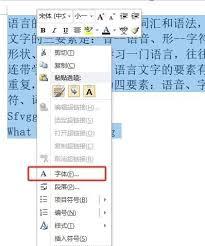
点击“字体”组中的下拉箭头,展开字体列表。在这里,你可以为选中的汉字选择一种心仪的字体,比如宋体、黑体等。选好汉字字体后,别急着关闭窗口。再次点击下拉箭头,这次要为选中的英文设置独特的字体,比如 arial、times new roman 等。通过这样简单的两步操作,你就能轻松让汉字和英文拥有不同的字体啦!
效果预览与调整
设置完字体后,你可以在文档中实时看到效果。如果觉得不满意,比如字体大小不合适或者颜色搭配不协调,没关系,随时返回“字体”组进行调整。你可以更改字体大小、颜色、加粗、倾斜等样式,直到达到你理想中的文档排版效果。
快速复制格式
要是文档中有多处都需要将汉字和英文设置成相同的不同字体组合,还有更快捷的方法哦!选中已经设置好字体的文本,点击“格式刷”按钮。然后用格式刷去刷其他需要相同设置的文本,它们就会瞬间拥有和示例一样的独特字体啦,大大节省了重复设置的时间。
掌握了这些技巧,在 word 中设置汉字和英文为不同字体就变得轻而易举。快去试试吧,让你的文档在字体的搭配下焕发出独特的光彩!