premiere如何制作幻影分身效果
时间:2026-07-05
来源:b2b软件园
作者:佚名
premiere是一款功能强大的视频编辑软件,利用它可以制作出各种精彩的视觉效果,幻影分身效果就是其中之一。下面就为大家详细介绍如何用premiere制作幻影分身效果。
首先,准备好需要的素材,一般是一段人物走动或做动作的视频。将素材导入到premiere中,并拖到时间轴上。
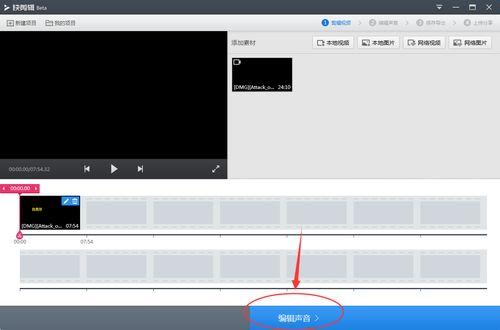
复制视频轨道
在时间轴上选中视频素材所在轨道,右键点击选择“复制”,然后粘贴到上方的轨道,这样就得到了两段相同的视频素材。
调整视频位置
对上层的视频进行位置调整。通过移动工具将上层视频中的人物移动到与下层人物有一定间隔的位置,模拟出分身的效果。可以根据想要的效果,微调人物的左右、上下位置关系。
添加关键帧制作动画
在时间轴上,将时间指针移动到视频开始的位置,然后为上层视频的位置属性添加关键帧。接着将时间指针向后移动一段距离,再次调整上层视频的位置,此时软件会自动记录新的关键帧。通过不断移动时间指针并调整上层视频位置,就可以制作出人物移动过程中的幻影分身动画效果。
调整透明度
为了让幻影分身效果更加逼真,可以适当调整上层视频的透明度。在时间轴上选中上层视频,打开“效果控件”面板,找到“不透明度”属性,在视频开始的位置设置一个较高的不透明度值,比如80%,随着视频播放,逐渐降低不透明度,到视频结尾处可以设置为20%左右,这样幻影分身就会呈现出逐渐虚化的效果。
添加转场效果(可选)
如果想要让幻影分身的出现和消失更加自然,可以在上下两层视频交接的位置添加转场效果。在“效果”面板中找到合适的转场效果,如“溶解”“交叉溶解”等,将其拖到两层视频交接处即可。
通过以上步骤,利用premiere就能轻松制作出幻影分身效果。在制作过程中,可以根据实际需求对各个参数进行反复调整,以达到理想的视觉效果,为视频增添独特的魅力。