EDIUS如何设置加速视频画面
在视频制作的世界里,edius是一款备受青睐的软件。有时候为了满足创意需求或者突出特定情节,我们需要对视频画面进行加速处理。那么,edius怎么设置加速视频画面呢?别着急,下面就为你详细揭晓。
导入视频素材
首先,打开edius软件,将你想要加速的视频素材导入到素材库中。这一步很关键,确保素材能顺利进入软件,后续操作才能有条不紊地进行。
添加视频到时间线
选中导入的视频素材,然后拖曳到时间线轨道上。时间线是我们对视频进行各种编辑操作的核心区域,视频放置在这里,才能开始加速等处理。
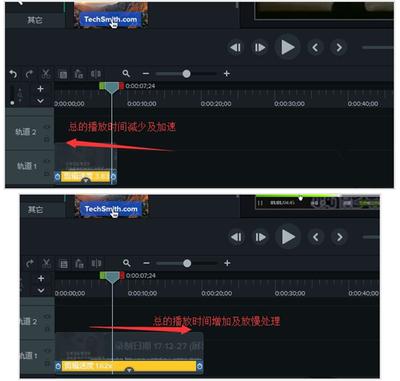
进入特效控制台
在时间线轨道上选中视频素材,接着找到“特效控制台”面板。这个面板是我们调整视频各种参数的重要窗口,加速设置也在这里完成。
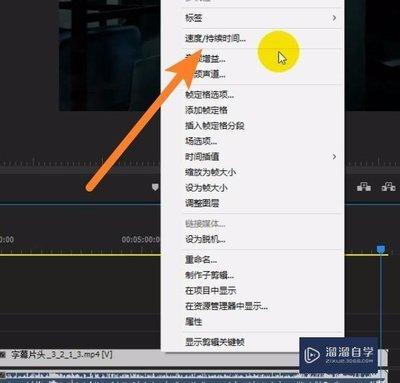
速度/持续时间设置
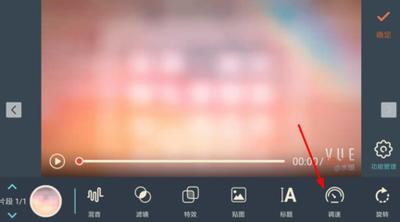
在“特效控制台”中,找到“速度/持续时间”选项。点击该选项旁边的下拉箭头,可以看到当前视频的默认速度设置。比如默认可能是100%,表示正常速度播放。
调整速度百分比
若要加速视频,将速度百分比数值调高。比如设置为200%,视频就会以两倍的正常速度播放。数值越大,速度越快。但要注意,速度过快可能会影响视频的流畅度和观看体验,所以需根据实际需求谨慎调整。
观察视频效果
设置好速度百分比后,播放时间线上的视频,观察加速后的效果。如果觉得速度还不合适,可以随时返回“速度/持续时间”选项进行微调。
其他注意事项
在加速视频时,还需留意音频部分。有时视频加速后,音频可能会出现不协调的情况。此时,可以单独对音频进行调整,比如适当提高音频的音调,使其与加速后的视频画面相匹配。
通过以上步骤,就能轻松在edius中设置加速视频画面啦。无论是制作快节奏的短视频,还是突出某个精彩瞬间,加速功能都能帮你实现独特的创意,让你的视频作品更加出彩。赶快动手试试,开启视频加速创作之旅吧!