PPT如何让图标统一风格
时间:2026-07-10
来源:b2b软件园
作者:佚名
在制作ppt时,让图标保持统一风格能极大提升页面的整体视觉效果。以下为你详细介绍实现ppt矢量图标配色与缩放同步的方法。
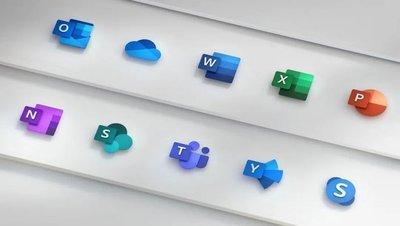
配色同步
首先,确定一个主色调。可以从ppt的主题、内容或目标受众等方面考虑来选定主色。比如商务风ppt可能选蓝色为主色调。然后,将所有图标都围绕这个主色进行配色调整。对于矢量图标,可通过专业的图形编辑软件,如adobe illustrator等,打开图标文件。选中图标中的各个元素,根据主色进行色彩填充或调整。若想让图标色彩更丰富有层次,可在主色基础上选择与之相近的几个辅助色,为不同的图标元素搭配不同的辅助色,但要注意比例协调,避免过于杂乱。例如,主色为深蓝色,辅助色可选择浅蓝色、蓝灰色等。
缩放同步
当对ppt中的图标进行缩放时,要确保它们之间保持一致的比例关系。选中所有要调整的图标,使用ppt自带的对齐和分布功能,使它们在页面上的位置关系相对固定。然后,统一进行缩放操作。可以按住shift键,使用鼠标拖动图标边框的控制点,这样能保证图标在水平和垂直方向上均匀缩放,保持原有比例。或者在ppt的格式设置中找到“大小”选项卡,精确输入缩放比例数值,确保所有图标缩放比例相同。
为了更方便地管理和统一调整图标,还可以将相关图标组合成一个对象。这样在进行移动、缩放、配色等操作时,它们会作为一个整体被处理,能更高效地保持统一风格。
另外,也可以借助一些ppt插件来实现更精准的图标统一风格调整。这些插件可能提供更多关于图标样式、色彩搭配、缩放比例控制等方面的预设选项,帮助你快速打造出风格一致的ppt图标。通过以上方法,就能轻松让ppt中的矢量图标实现配色与缩放同步,呈现出专业且统一的视觉效果。