AE如何设置视频循环播放
时间:2026-07-16
来源:b2b软件园
作者:佚名
在使用ae(adobe after effects)进行视频创作时,将视频设置成循环播放是一项常见需求。下面就来详细介绍一下具体的操作方法。
首先,打开ae软件并导入你想要设置循环播放的视频素材。将素材拖入到时间轴面板中。
接下来,选中时间轴上的视频素材图层。然后,在菜单栏中选择“动画”,接着在下拉菜单中找到“关键帧助手”,点击“时间反向关键帧”。这一步操作会让视频的播放顺序反转,为后续的循环设置做准备。
之后,将时间指示器移动到视频的结尾处。再次选中视频素材图层,按下快捷键“ctrl+shift+c”(windows系统)或“command+shift+c”(mac系统),这是用来创建时间重置点的操作。
此时,在时间轴上会出现一个新的时间重置点标记。将这个标记拖动到视频的开头位置。这样,视频就会从开头重新开始播放,形成了一个简单的循环。
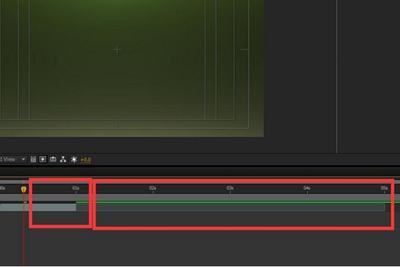
但是,如果想要实现更精确的循环效果,比如只循环视频中的某一段特定内容,可以通过设置入点和出点来实现。在时间轴上找到视频素材图层,将时间指示器定位到你想要开始循环的位置,按下“i”键设置入点;再将时间指示器定位到你想要结束循环的位置,按下“o”键设置出点。这样,视频就只会在你设置的入点和出点之间循环播放。
另外,还可以通过添加表达式来进一步优化循环效果。在时间轴上选中视频素材图层,右键点击“时间伸缩”属性,选择“添加表达式”。在弹出的表达式输入框中输入“loopout(0, "cycle")”,这样视频就会以无缝循环的方式播放。
通过以上这些方法,你就能轻松地在ae中将视频设置成循环播放,满足各种创意需求啦。快来试试吧,让你的视频展现出独特的魅力!