premiere怎么剪切视频中有字幕的部分
时间:2026-07-24
来源:b2b软件园
作者:佚名
在使用premiere进行视频编辑时,有时我们需要去除视频中带有字幕的部分,这可以通过以下几种方法实现。
直接裁剪法
首先,将视频拖入premiere的时间轴。找到包含字幕的视频片段,将播放指针定位到要剪切的起始位置,然后点击“剃刀工具”(快捷键c),在视频片段上点击一下,这样就将视频在该位置剪断。接着把播放指针移到想要剪切的结束位置,再次使用“剃刀工具”剪断视频。最后删除不需要的带有字幕的片段即可。
利用波纹删除
同样把视频放入时间轴,选中要剪切的带有字幕的视频片段。按下delete键,此时会弹出提示框,选择“波纹删除”。这样不仅会删除选中的片段,还会自动将后面的片段向前移动,填补删除片段留下的空白,保持时间轴的连续性。
利用轨道遮罩键
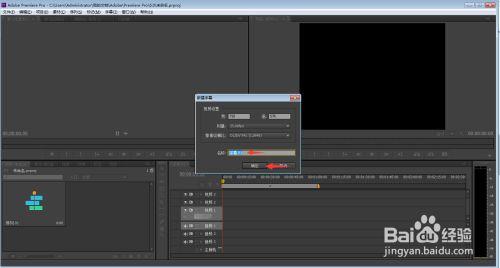
如果不想直接删除字幕部分,而是想通过其他方式隐藏字幕,可以使用轨道遮罩键。在时间轴上新建一个黑色视频轨道,将其放置在有字幕视频轨道的上方。把黑色视频调整到与字幕视频片段时长一致。然后选中字幕视频轨道,在效果控件面板中找到“不透明度”,点击“添加轨道遮罩键”。在“轨道遮罩键”设置中,选择新建的黑色视频轨道作为遮罩,这样字幕部分就会被黑色遮罩覆盖,从而实现类似剪切掉字幕部分的效果。
时间重映射
对于一些字幕出现和消失有特定时长的情况,可以利用时间重映射功能。选中带有字幕的视频片段,右键点击选择“时间重映射” - “速度”。在时间轴上找到字幕出现和消失的关键帧,将其速度调整为无穷大(快捷键ctrl+shift+x),这样字幕部分就会瞬间消失,达到类似剪切掉的视觉效果。
通过以上这些方法,我们可以灵活地在premiere中剪切掉视频中有字幕的部分,满足不同的视频编辑需求。