AE文字如何添加滚动反弹排列动画效果
在ae(adobe after effects)中为文字添加滚动反弹排列的动画效果,能让你的作品更具动态感与吸引力。下面就来详细介绍一下具体步骤。
准备工作
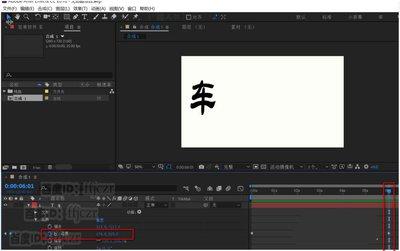
首先,在ae中创建一个新合成。设置好合适的分辨率、帧率等参数。然后,使用文字工具输入你想要添加动画效果的文字。可以根据需要调整文字的字体、大小、颜色等属性。
添加滚动效果
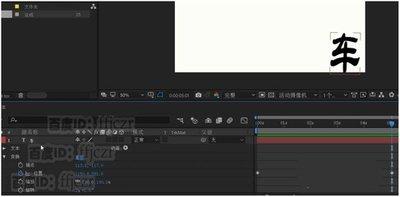
选中文字图层,在菜单栏中选择“动画”-“位置”。此时会在时间轴上创建一个位置关键帧动画。将时间指针移动到你想要文字开始滚动的时间点,然后在合成窗口中移动文字到合适的起始位置。接着,将时间指针移动到动画结束的时间点,再次移动文字到滚动结束的位置。这样就创建了一个简单的文字滚动动画。
实现反弹效果
为了让文字有反弹效果,需要添加表达式。选中位置属性的关键帧,右键选择“添加表达式”。在表达式输入框中输入以下代码:
```
l = thislayer;
p = l.position;
sp = p[0];
kp = 100;
if (sp < 0) {
sp = -sp;
}
t = time;
d = 1;
s = sp / kp;
if (s < 1) {
d = 1 - s;
}
if (s > 1) {
d = s - 1;
}
d = d * d;
if (sp < 0) {
d = -d;
}
d = d * kp;
l.position = [p[0], p[1] + d];
```
这段表达式会让文字在滚动结束时产生反弹效果。
排列效果
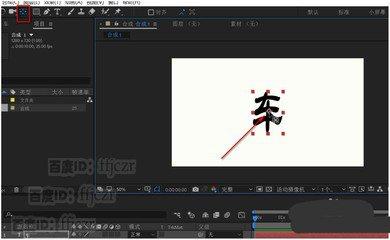
要实现文字的排列效果,可以使用“修剪路径”属性。选中文字图层,在菜单栏中选择“效果”-“生成”-“修剪路径”。调整“结束”属性的关键帧,让文字随着滚动逐渐显示或隐藏,从而实现排列效果。
通过以上步骤,就能在ae中为文字添加滚动反弹排列的动画效果。你可以根据实际需求进一步调整参数和细节,让动画更加完美,为你的视频、动画等作品增添独特的魅力。不断尝试和探索,发挥创意,打造出令人惊艳的文字动画效果。