微软电脑管家如何开启智能加速
在使用电脑的过程中,常常会遇到电脑运行速度变慢的情况,这时候智能加速功能就能帮上大忙啦。微软电脑管家的智能加速功能可以有效优化系统性能,让你的电脑重新焕发出高效的活力。那么,该如何开启这一实用功能呢?
首先,确保你已经在电脑上成功安装了微软电脑管家。安装完成后,在电脑桌面或开始菜单中找到微软电脑管家的图标,双击打开软件。
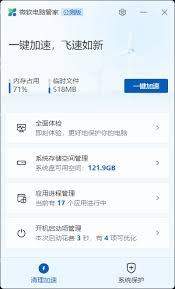
进入微软电脑管家界面后,你会看到界面布局简洁明了。在主界面上,通常可以轻松找到“电脑加速”选项卡。点击“电脑加速”选项卡,这便是开启智能加速的关键入口。
点击“电脑加速”选项后,软件会自动开始对电脑当前的运行状况进行全面扫描。它会仔细检测系统中正在运行的各类程序、进程以及后台服务等。在扫描过程中,你可以看到详细的扫描进度条,了解扫描的进展情况。
扫描完成后,微软电脑管家会为你清晰地呈现出一系列可优化的项目。这些项目包括占用系统资源较多的程序、不必要的后台进程以及一些可能影响电脑性能的自启动项等。你可以根据自己的需求和实际情况,有针对性地选择想要优化加速的项目。
比如,如果你发现某个大型软件在后台偷偷运行且占用了大量资源,影响了其他程序的流畅运行,那么你可以勾选该程序,然后点击“立即加速”按钮,微软电脑管家就会迅速终止该程序的运行,释放系统资源,从而提升电脑的运行速度。
对于一些平时很少用到但却设置为自启动的程序,同样可以通过取消勾选来禁止其自启动,减少开机时系统资源的消耗,让电脑更快地进入高效运行状态。
此外,微软电脑管家的智能加速功能还具备自动优化的特性。你可以在软件设置中开启自动加速功能,这样它会在电脑空闲时或特定时间段自动对系统进行优化加速,始终保持电脑处于最佳运行状态。
通过简单的几个步骤,就能轻松开启微软电脑管家的智能加速功能,让你的电脑摆脱卡顿,运行得更加流畅自如。快来试试吧,体验智能加速为你带来的畅快电脑使用感受。