sketchup如何绘制门窗外框
时间:2026-08-04
来源:b2b软件园
作者:佚名
一、创建基本平面
打开sketchup,先绘制一个与门窗外框尺寸相符的矩形平面。比如要画一扇普通窗户,根据实际窗户大小设定好矩形的长和宽。可以通过“矩形”工具来完成,点击该工具后,在绘图区域点击鼠标确定一个角点,然后拖动鼠标到合适位置确定对角点,一个矩形平面就创建好了。
二、拉伸成三维框体
使用“推拉”工具将矩形平面拉伸成门窗外框的三维形状。点击“推拉”工具,然后点击矩形平面,按住鼠标左键并向上或向下拖动,即可将平面拉伸成具有一定厚度的框体,这个厚度就是门窗外框的实际厚度。
三、绘制细节
1. 添加窗框线条
- 利用“直线”工具沿着框体边缘绘制窗框线条。比如在窗户框体的四周绘制出表示窗框宽度的线条,使框体看起来更立体。
- 注意线条的角度和位置要准确,可通过参考实际门窗的结构来绘制。
2. 绘制窗扇分割线
- 如果是多扇窗户,需要绘制窗扇之间的分割线。同样使用“直线”工具,根据设计要求在框体内绘制出分割窗扇的线条,明确窗扇的数量和布局。
四、调整形状
1. 修改角部形状
- 对于门窗外框的角部,可以使用“推/拉”工具或“偏移”工具来调整成所需的形状,如直角、圆角等。
- 例如要将角部调整为圆角,可先使用“偏移”工具向内偏移一定距离,然后使用“推/拉”工具将偏移后的部分推成圆角形状。
2. 整体微调
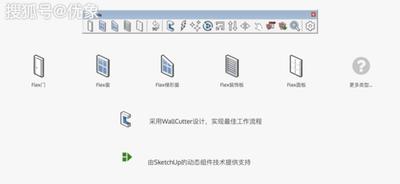
- 通过“移动”、“旋转”等工具对整个门窗外框进行微调,使其在空间中的位置和角度符合设计要求。
- 确保外框与周围环境或建筑结构的关系合理,比如窗户要与墙体对齐等。
通过以上步骤,就能在sketchup中较为准确地画出门窗外框,为后续的室内外设计等工作提供基础模型。