access如何用查询给窗体添加功能
在access数据库中,通过查询为窗体添加功能是一项非常实用的操作,能极大地提升数据库的交互性和实用性。下面就来详细介绍一下具体步骤。
一、创建查询
首先,打开access数据库,点击“创建”选项卡,选择“查询设计”。在弹出的“显示表”对话框中,添加需要查询的表。比如我们有一个员工信息表,要查询特定部门的员工信息,就将员工信息表添加进来。然后关闭“显示表”对话框。
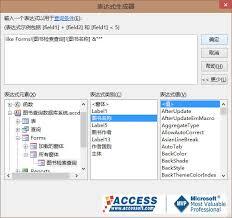
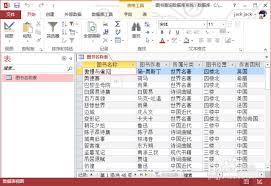
接下来,在查询设计视图中,双击要显示的字段,比如员工姓名、部门、职位等。如果要设置查询条件,比如只查询某个特定部门的员工,就在“部门”字段的“条件”行输入该部门名称。设置好后,点击“运行”按钮,就能看到符合条件的查询结果。
二、将查询与窗体关联
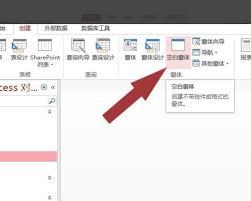
创建好查询后,回到“创建”选项卡,点击“窗体”。在弹出的“新建窗体”对话框中,选择“使用现有窗体”。然后在下拉列表中找到我们刚才创建的查询,点击“确定”。
此时,access会根据查询结果创建一个窗体。这个窗体已经具备了基于查询的显示功能。用户打开这个窗体时,就能看到按照查询条件筛选出来的数据。
三、添加交互功能
为了让窗体更加实用,我们可以添加一些交互功能。比如添加一个按钮,用于刷新窗体数据。在窗体设计视图中,点击“设计”选项卡,选择“控件”组中的“按钮”。在窗体合适位置绘制按钮。
然后右键点击按钮,选择“属性”。在“属性”窗口中,找到“单击”事件,点击右侧的下拉箭头,选择“事件过程”。此时会自动跳转到代码编辑窗口,我们可以在这里编写刷新数据的代码。例如:
```
private sub command1_click()
me.requery
end sub
```
这段代码的作用是当用户点击按钮时,重新查询并刷新窗体数据。
通过以上步骤,我们就利用查询为access窗体添加了强大的功能。用户可以方便地查看和筛选数据,并且通过添加的交互按钮实现更多操作,大大提高了数据库的使用效率和体验。无论是小型企业管理数据,还是个人记录信息,这种方法都能发挥重要作用,让数据管理变得更加轻松和便捷。