premiere2020蒙版功能如何显示视频部分区域
时间:2026-08-08
来源:b2b软件园
作者:佚名
premiere pro 2020的蒙版功能是一项强大的工具,能帮助用户精准地控制视频显示的区域,实现各种创意效果。
首先,打开premiere pro 2020并导入需要编辑的视频素材。将素材拖到时间轴上后,选中该视频轨道。
然后,在“效果控件”面板中找到“不透明度”选项,点击旁边的小三角展开。在这里,你会看到“蒙版”相关的设置。
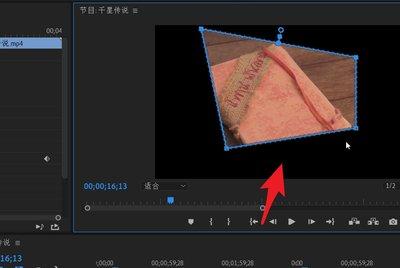
要创建蒙版,可以点击“添加蒙版”按钮。此时,视频上会出现一个白色的蒙版形状,默认是矩形。你可以通过拖动蒙版边缘的控制点来调整蒙版的形状,从而决定显示或隐藏视频的哪些部分。例如,向内拖动控制点可以缩小显示区域,向外拖动则扩大显示区域。
蒙版的羽化值也很重要。羽化可以使蒙版边缘产生渐变效果,让显示与隐藏的过渡更加自然。增加羽化值,边缘会更柔和;减小羽化值,边缘则更清晰。
此外,还能对蒙版进行反转操作。点击“反转”按钮后,原本显示的区域会被隐藏,而原本隐藏的区域会显示出来,这在一些创意需求中非常有用。
如果对蒙版的形状不满意,还可以通过“钢笔工具”来绘制自定义的蒙版形状。用钢笔工具在视频上绘制路径,就能创建出独特的蒙版轮廓。
在动画制作方面,你可以为蒙版的属性设置关键帧。比如,让蒙版形状随时间变化,或者改变蒙版的羽化值,从而实现动态的视频显示效果。
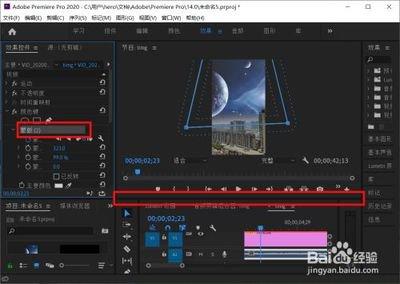
通过premiere pro 2020的蒙版功能,你可以轻松地突出视频中的重点部分,隐藏不需要的内容,为视频增添更多的创意和表现力,让你的作品更加出色。无论是制作、短片还是其他视频内容,蒙版功能都能发挥重要作用,帮助你实现理想的视觉效果。