剪映专业版如何修改代理路径
时间:2026-08-09
来源:b2b软件园
作者:佚名
在使用剪映专业版处理视频时,有时会遇到素材文件较大,导致软件运行卡顿的情况。这时,设置代理路径就显得尤为重要,它能帮助我们更流畅地编辑视频。下面就来详细介绍一下剪映专业版修改代理路径的方法。
了解代理路径的作用
代理文件是原始素材的低分辨率版本,使用代理路径后,剪映专业版会优先读取代理文件进行编辑,大大提高了编辑效率,减少卡顿现象。当需要最终输出时,软件又会自动切换回原始素材,确保输出质量。
修改代理路径的步骤
1. 打开剪映专业版软件,导入需要编辑的视频素材。
2. 在软件界面上方的菜单栏中,找到“文件”选项并点击。
3. 在弹出的下拉菜单中,选择“项目设置”。
4. 进入“项目设置”窗口后,切换到“代理”选项卡。
5. 在“代理”选项卡中,可以看到当前的代理路径设置。点击“选择文件夹”按钮,即可重新选择代理文件所在的文件夹。
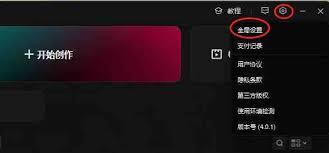
6. 选择好新的代理文件夹后,点击“确定”保存设置。
注意事项
1. 代理文件的格式需与原始素材一致,否则可能无法正常使用。
2. 代理文件夹中的文件应按照一定的命名规则与原始素材对应,方便软件识别。
3. 修改代理路径后,如果之前已经生成过代理文件,可能需要重新生成,以确保新路径下的代理文件能被正确使用。
通过以上步骤,就能轻松在剪映专业版中修改代理路径,让我们在处理视频时更加高效、顺畅。合理运用代理路径,能为我们的视频编辑工作带来极大的便利,无论是处理大型项目还是追求流畅的编辑体验,都能发挥重要作用。