如何利用REPT函数快速做出漂亮图表
做数据汇报时,很多人习惯插入专业图表展示数据,殊不知excel中的rept函数,只需要一个简单公式就能快速生成可视化效果,不仅操作零门槛,生成的图表体积小、适配性强,非常适合快速制作报表和轻量化看板,今天就从多个维度拆解制作方法。
先搞懂rept函数的核心逻辑
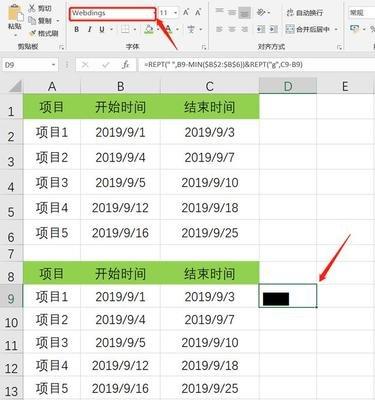
rept函数的作用非常简单,语法为=rept(重复文本, 重复次数),核心逻辑是通过重复指定字符,让字符总长度和目标数值形成对应关系,把抽象的数值转化为直观的长度差,本质上是用文本堆叠实现可视化效果。和传统插入图表的方式相比,它不需要调整坐标轴、系列样式,只要数值更新,图表会自动同步,效率提升非常明显,哪怕是excel新手也能快速上手。
两类高频场景的实操方法
日常工作中最常用rept制作两类实用图表,第一类是进度条图表,适合展示项目完成率、kpi达成率这类比例数据。具体操作:a列为项目名称,b列为0-1之间的完成率数值,目标单元格输入公式:=rept("█",b2*20)&rept("▒",(1-b2)*20),选中前半段字符设置为深绿色,后半段设置为浅灰色,调整行高到合适高度,就能得到一条清晰的分段进度条,公式中的20是字符最大长度,可根据单元格宽度灵活调整。第二类是星级评分表,适合展示产品评分、员工评级,公式非常简单:=rept("⭐",a2)&rept("☆",5-a2),输入后下拉填充就能一键生成所有评分,比插入形状拼接快10倍以上。
三个美化技巧让效果升级
想要图表更美观,只需三个小技巧:一是选对字符,尽量用宽度均匀的实心方块、条形字符,也可以用emoji让图表更生动,比如用代表已完成目标,用◼️代表未完成;二是配合条件格式,给数值设置颜色规则,完成率低于50%自动变红,高于80%变绿,不需要手动调整颜色;三是统一对齐方式,全部设置左对齐,调整字符大小,行高设置为自适应,避免排版混乱。
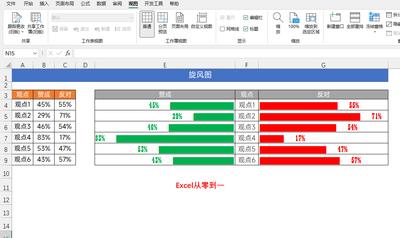
这种方法制作的图表适配所有版本excel,轻量化的视觉效果完全能满足日常工作需求,是提升数据整理效率的实用技巧,全文约648字。