AE怎么合成图层
对于刚接触adobe after effects(简称ae)的新手来说,很多人会混淆“合成”和“图层”的关系,甚至不清楚怎么把多个素材或效果整合为可用的图层,其实ae的图层合成逻辑非常灵活,掌握不同方法就能适配不同的制作需求。
ae图层合成的核心逻辑
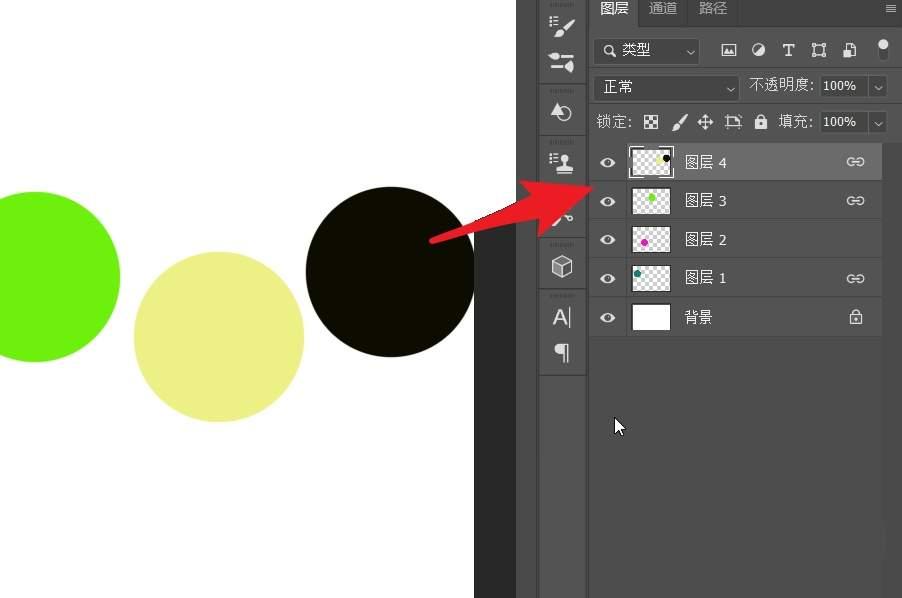
ae中所有的素材、效果、动画都是以图层的形式排列在合成的时间轴面板中,而“合成”本身也是一种可编辑的特殊图层——你可以将做好的小合成整体放到另一个大合成中当做一个图层使用,这种嵌套逻辑就是ae图层合成的核心基础。和ps的永久性合并图层不同,ae的绝大多数图层合成都保留了二次编辑的可能性,不会损坏原始素材和参数,方便后期随时调整修改。
嵌套与预合成:整合作品的核心方法
如果是已经在项目面板中做好的独立模块,比如一个转场动效、一段人物动画,最常用的就是嵌套合成法:直接把项目面板中的目标合成拖拽到主合成的时间轴中,它就会自动变成一个独立图层,你只需要调整它的位置、时长和透明度就能完成合成,这种方法方便分模块制作,非常适合大型宣传片、动效mg项目。如果你已经在当前合成的时间轴中选中了多个需要整合的图层,可以使用预合成功能:选中目标图层后右键点击“预合成”,设置名称和保存参数后点击确定,原本的多个图层就会合并为一个可编辑的预合成图层,双击这个图层还可以随时进入修改内部内容,既简化了时间轴面板,又保留了足够的编辑空间。
同合成内多素材的融合合成
如果需要在同一个合成内把多个素材拼接融合成一个完整效果,最常用的就是遮罩加混合模式的组合方法:想要保留某一图层的特定区域,只需要给上层图层用钢笔工具绘制遮罩,调整遮罩羽化就能得到自然的过渡边缘,实现素材的无缝拼接;想要实现特殊的融合效果,比如叠加镜头光效、叠加水墨纹理,可以调整上层图层的混合模式,比如叠加光效用“滤色”、叠加深色纹理用“正片叠底”,不需要复杂操作就能得到自然的合成效果。
总的来说,ae的图层合成没有固定范式,根据制作需求选择对应方法即可,熟练掌握这三种方法就能应对绝大多数日常制作场景,全文约710字。