
IntelliJ IDEA如何设置代码字体大小
时间:2025-11-19
来源:b2b软件园
作者:佚名
intellij idea是一款功能强大的java集成开发环境,为开发者提供了便捷高效的代码编写体验。在使用过程中,合理设置代码字体大小能提升视觉舒适度和工作效率。以下是设置代码字体大小的具体步骤:
打开设置界面
首先,打开intellij idea软件。在菜单栏中,选择“file”,然后点击“settings”(windows/linux)或“preferences”(mac)。
查找字体设置选项
在弹出的设置窗口中,找到“editor”选项。展开该选项后,选择“font”。
设置代码字体大小
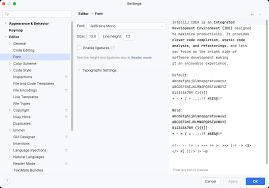
在“font”设置页面中,你可以看到“size”选项,它用于控制代码字体的大小。通过点击“size”旁边的上下箭头,或者直接输入想要的字体大小数值,即可调整代码字体到合适的大小。例如,将字体大小设置为14或16等,以满足个人的视觉需求。
此外,你还可以在该页面中设置其他与字体相关的选项,如字体样式(加粗、倾斜等)、行间距等,进一步优化代码的显示效果。
应用并保存设置
完成字体大小及其他相关设置后,点击“ok”按钮保存设置。此时,你会发现intellij idea中的代码字体大小已经按照你的设置进行了调整。
通过以上简单的步骤,就能轻松在intellij idea中设置代码字体大小,让你的代码阅读和编写更加舒适,提高开发效率。无论是长时间的代码编写还是频繁的代码审查,合适的字体大小都能为你带来更好的体验。
















