
Canva可画如何翻转图片
在使用canva可画进行设计时,翻转图片是一项常见且实用的操作。无论是为了调整构图、创造独特的视觉效果,还是使图片更好地融入整体设计,掌握图片翻转技巧都能让你的作品更出色。下面就为你详细介绍在canva可画中如何翻转图片。
水平翻转
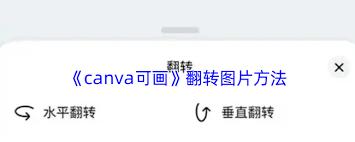
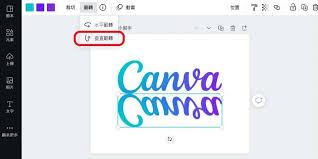
当你想要让图片在水平方向上呈现镜像效果时,水平翻转功能就能派上用场。首先,在canva可画中打开包含你要翻转图片的设计项目。找到你需要翻转的图片,点击选中它。此时,在界面上方的菜单栏中,会出现一系列与图片操作相关的选项。在这些选项中,找到“编辑”选项并点击展开。你会看到“翻转”子选项,其中有“水平翻转”按钮,点击该按钮,图片就会瞬间完成水平方向的翻转。比如,原本人物面向左边的图片,经过水平翻转后,人物就会面向右边,这种简单的操作能为你的设计带来意想不到的变化。
垂直翻转
垂直翻转则是让图片在垂直方向上实现镜像。同样先选中要翻转的图片,然后按照上述找到“编辑”选项并展开“翻转”子选项的步骤,这次点击“垂直翻转”按钮。图片会以垂直中轴线为基准进行翻转,原本向上的部分会变为向下。例如,一张天空在上、地面在下的风景图片,垂直翻转后天空就会在下,地面在上,能创造出独特的视觉感受,为设计增添别样的创意。
自由变换中的旋转
除了简单的水平和垂直翻转,canva可画还提供了更灵活的旋转功能。还是选中图片后,点击“编辑”选项,这次选择“自由变换”。在图片四周会出现一些控制点,将鼠标指针移动到图片边缘的控制点上,按住鼠标左键并拖动,就能对图片进行自由旋转。你可以根据设计需求,将图片旋转到任意角度,从而更好地与其他元素搭配,打造出富有个性的设计作品。
掌握canva可画的图片翻转技巧,能让你在设计过程中更加得心应手。无论是制作海报宣传、社交媒体配图还是其他创意设计,合理运用图片翻转都能提升作品的视觉吸引力,让你的设计脱颖而出。现在就去canva可画中尝试一下图片翻转的奇妙效果吧,开启属于你的创意设计之旅。
















