
3Ds MAX网格导出功能怎么用
在3ds max的使用中,网格导出功能是一项极为重要的工具,它能帮助我们将创建的模型以特定格式导出,以便在其他软件或项目中使用。下面就来全面了解一下3ds max如何使用网格导出功能。
首先,确保你已经完成了模型的创建和调整。在导出之前,检查模型的结构、材质等是否符合需求。
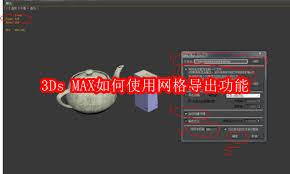
然后,进入导出设置界面。通常可以通过“文件”菜单中的“导出”选项找到相关功能。在这里,你会看到多种导出格式可供选择,比如obj、fbx等,不同格式适用于不同的场景和软件。
以obj格式导出为例
选择obj格式后,会弹出导出设置窗口。在这个窗口中,有几个关键参数需要注意。“对象”选项决定了你要导出哪些对象,可以选择全部、选定对象或者仅当前层级。确保选择正确,否则可能导出不需要的部分。
“导出选项”中,“三角面”是一个重要设置。勾选它可以将模型转换为三角面表示,这在很多情况下能提高模型的兼容性和渲染效果。
“材质”选项也不容忽视。你可以选择导出材质信息,这样在导入到其他软件后,模型能保留原有的材质外观。如果不勾选,模型可能会失去材质显示。
“平滑组”设置可以控制模型的平滑程度。根据实际需求调整,能让模型的外观更加自然或符合特定要求。
fbx格式导出要点
若选择fbx格式,除了上述类似的基本设置外,还有一些针对fbx格式的特殊选项。比如“单位换算”,确保导出的模型在单位上与目标软件一致,避免尺寸错误。
“动画”选项如果你的模型包含动画,这里可以设置是否导出动画以及动画的相关参数,如帧率等。
导出路径一定要设置正确,方便后续查找和使用导出的文件。
完成所有设置后,点击“导出”按钮,3ds max就会按照你的设置将模型导出为指定格式的网格文件。导出过程可能需要一些时间,取决于模型的复杂程度。
通过熟练掌握3ds max的网格导出功能,你可以轻松地将精心创建的模型应用到各种不同的项目中,为你的工作和创作带来更多便利和可能。无论是与团队成员共享模型,还是在不同软件间协同工作,网格导出功能都将发挥重要作用。
















