
火狐浏览器如何修改字号
在浏览网页时,合适的字号能让阅读体验更加舒适。对于使用火狐浏览器的用户来说,修改字号并不复杂。下面就为大家详细介绍火狐浏览器修改字号的方法。
一、通过浏览器设置修改
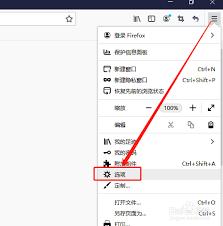
1. 打开火狐浏览器,点击右上角的菜单图标,通常是三条横线的按钮。
2. 在弹出的菜单中,选择“选项”。
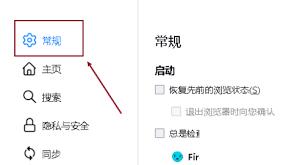
3. 进入选项页面后,点击左侧的“内容”选项。
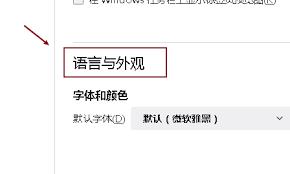
4. 在“字体与颜色”区域,找到“网页字体”和“大小”设置。在这里,你可以直接调整字号大小。一般来说,默认的字号是比较适中的,但如果你觉得文字过大或过小,可以根据自己的需求进行增减。比如,将字号增大几个级别,网页上的文字就会变得更大更清晰,方便阅读;反之,减小字号则可以在同一页面显示更多内容。
5. 设置完成后,点击“确定”保存设置即可。
二、使用快捷键临时调整
除了在设置中统一修改字号,火狐浏览器还支持使用快捷键临时调整。当你在浏览网页时,同时按下“ctrl”键(在mac系统上是“command”键)和“+”键可以增大字号,按下“ctrl”键(或“command”键)和“-”键则可以减小字号。这种方式非常方便,比如你在阅读一篇文章时,觉得当前字号不太合适,无需进入设置页面,直接通过快捷键就能快速调整,调整到满意的字号后继续阅读。
三、针对特定网站设置字号
如果你只想针对某个特定的网站修改字号,而不是整个浏览器的设置,可以在该网站的页面上进行操作。通常,在网页的空白处右键点击,会弹出一个菜单,在菜单中找到“查看页面信息”。
1. 在弹出的“页面信息”窗口中,切换到“字体”选项卡。
2. 在这里,你可以看到该网页当前使用的字体和字号设置。如果你想修改,可以直接在相应的位置进行调整。调整完成后,点击“确定”即可。这样,你就可以为不同的网站设置个性化的字号,满足多样化的阅读需求。
通过以上几种方法,你可以轻松地在火狐浏览器中修改字号,让浏览网页更加舒适和便捷。快来试试吧,找到最适合自己的字号设置,享受更优质的上网体验。
















