
WinZip怎么显示在开始菜单栏
在日常的电脑使用中,能快速找到常用软件至关重要。winzip 作为一款强大的压缩解压工具,若能清晰地显示在开始菜单栏,将大大提升我们的使用效率。下面就来教你如何轻松实现这一点。
找到 winzip 安装目录
首先,我们要确定 winzip 的安装位置。一般情况下,它会安装在系统默认的路径中。你可以通过在桌面上找到 winzip 的快捷图标,右键点击它,选择“属性”。在弹出的属性窗口中,“目标”那一栏显示的路径就是 winzip 的安装目录啦。
开始菜单栏的“程序”文件夹
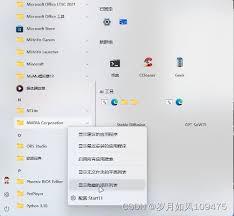
接下来,我们要把 winzip 的快捷方式添加到开始菜单栏的“程序”文件夹中。打开“此电脑”,按照刚才找到的安装目录路径层层深入,找到 winzip 的主程序文件(通常是一个.exe 文件)。右键点击该文件,选择“发送到”>“桌面快捷方式”,这样就在桌面上创建了一个 winzip 的快捷方式。
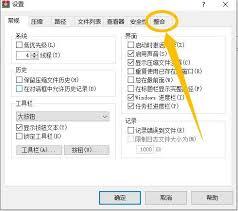
然后,打开开始菜单,找到“所有程序”文件夹。在这个文件夹中,一般会有一个名为“程序”的子文件夹(不同系统可能位置稍有不同)。进入“程序”文件夹后,在空白处右键点击,选择“粘贴快捷方式”。这样,winzip 的快捷方式就成功出现在开始菜单栏的“程序”文件夹里啦。
固定到任务栏
如果你还想让 winzip 在任务栏上有个固定的位置,方便随时启动,那就更简单了。在开始菜单栏的“程序”文件夹中找到 winzip 的快捷方式,按住鼠标左键将其拖动到任务栏上,当任务栏上出现一个蓝色的“固定到任务栏”提示框时,松开鼠标左键即可。
现在,每次想要使用 winzip 时,只需轻松点击开始菜单栏中的 winzip 快捷方式,或者直接在任务栏上点击它,就能迅速开启压缩解压之旅,是不是超级方便呢?快来试试吧,让 winzip 成为你开始菜单栏中的得力助手!
















