
Notepad怎么设置标签显示关闭按钮
时间:2026-03-24
来源:b2b软件园
作者:佚名
在使用notepad时,有时我们希望能更方便地管理标签,其中设置标签显示关闭按钮就是一个很实用的操作。
首先,打开notepad软件。不同版本的notepad在操作步骤上可能略有差异,但大致的设置思路是相似的。
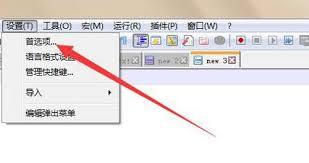
一般来说,在软件的菜单栏中寻找相关设置选项。可能在“视图”或者“设置”等类似的菜单里能找到与标签显示相关的内容。
进入标签显示设置页面后,仔细查找是否有关于显示关闭按钮的选项。有些版本可能会将其单独列为一项,比如“显示标签关闭按钮”,直接勾选该选项即可让标签上显示关闭按钮。
如果没有找到这样直接的选项,可能需要进一步探索其他相关设置。比如在一些设置界面中,会有关于界面布局、标签样式等更详细的设置。在这里,可能会找到一个能够调整标签外观的部分,其中也许就包含了显示关闭按钮的开关。
另外,还可以通过notepad的官方网站或者论坛,查找是否有针对该版本软件关于设置标签关闭按钮的具体说明。说不定能从中获取到更准确的操作方法。
当成功设置标签显示关闭按钮后,在打开多个文件形成标签时,就能更便捷地关闭不需要的标签,提高工作效率。比如在处理多个文档时,只需轻松点击标签上的关闭按钮,就能快速关闭对应的文件窗口,而无需再通过繁琐的窗口操作来逐一关闭。这样,在使用notepad进行文档编辑等工作时,能更加流畅、高效地管理各个文件,让工作流程更加顺畅。掌握好notepad设置标签显示关闭按钮这一技巧,能为我们的日常使用带来不少便利。
















