
word如何添加文字水印
在日常办公中,为文档添加文字水印是一项常见的操作,它不仅能增加文档的保密性,还能起到一定的标识作用。那么,在word中该如何添加文字水印呢?
一、简单文字水印添加
打开word文档,切换到“设计”选项卡。在“页面背景”组中,找到“水印”按钮并点击。此时会弹出水印预设选项,这里有多种常用的水印样式可供选择,比如“机密”“草稿”等。若这些预设样式不符合需求,可点击“自定义水印”。在自定义水印界面,选择“文字水印”,然后在“文字”框中输入想要的内容,如公司名称、文件编号等。还能对文字的字体、字号、颜色、倾斜度等进行设置,设置完成后点击“确定”,文字水印就添加好了。
二、艺术文字水印添加
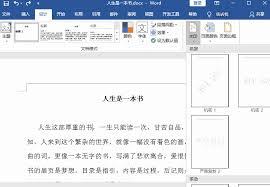
除了简单文字水印,有时为了让文档更具个性,会选择添加艺术文字水印。同样在“设计”选项卡中点击“水印”,选择“自定义水印”。这次选择“图片水印”,点击“选择图片”,找到事先准备好的艺术文字图片插入。插入后可调整图片的缩放比例、亮度对比度等参数,以达到理想的显示效果。调整好后点击“确定”,艺术文字水印就添加成功了。
三、不同页面添加不同水印
如果希望在文档的不同页面添加不同的文字水印,可先将文档进行分节。在需要添加水印的节的开头处,点击“页面布局”选项卡中的“分隔符”,选择合适的分节符。然后在每一节中分别按照上述添加文字水印的方法进行操作,就能实现不同页面显示不同水印的效果。
四、水印的调整与删除
添加水印后,如果发现水印位置不合适或其他参数需要调整,可再次进入“水印”设置界面,点击“自定义水印”,在弹出的窗口中对已添加的水印进行修改。若要删除水印,只需在“水印”预设选项中选择“删除水印”即可。
通过以上多种方法,能轻松在word中添加各种文字水印,满足不同的文档需求,让文档更具特色和安全性。
















