Premiere2018视频怎么调节透明度
时间:2026-04-10
来源:b2b软件园
作者:佚名
Premiere2018软件是一款专业的视频剪辑的工具,对于如何调节透明度,还有些小伙伴不是很清楚。这里为大家带来详细的步骤分享,希望可以帮助到大家!
Premiere2018视频怎么调节透明度
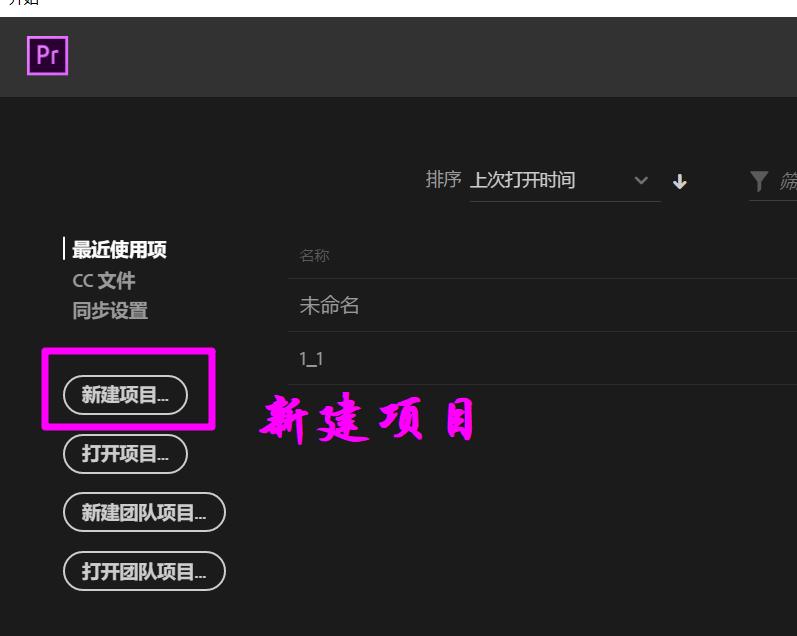
1、首先,点击打开Pr 软件,进入选择 新建项目 按钮
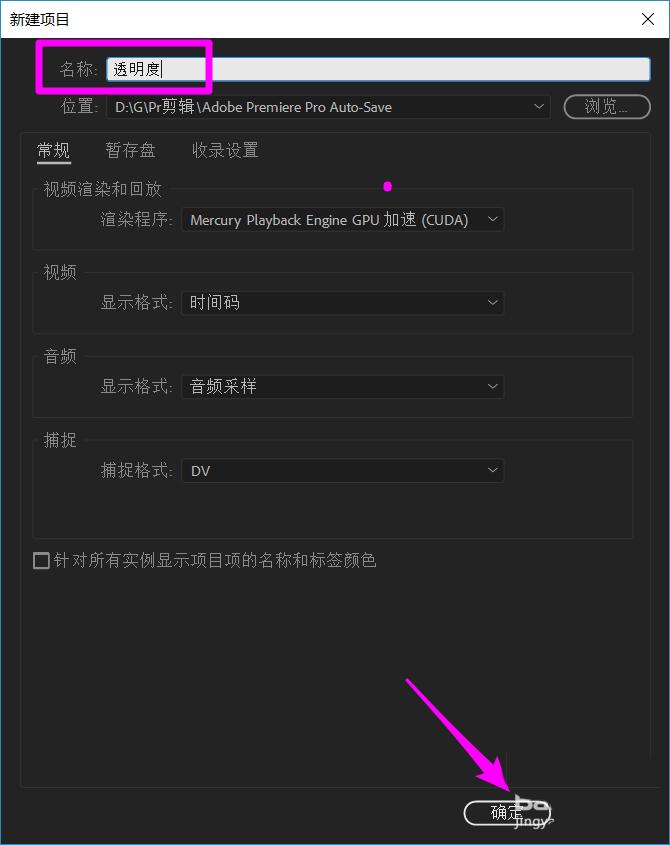
2、将文档名字设为 透明度,点击 确定
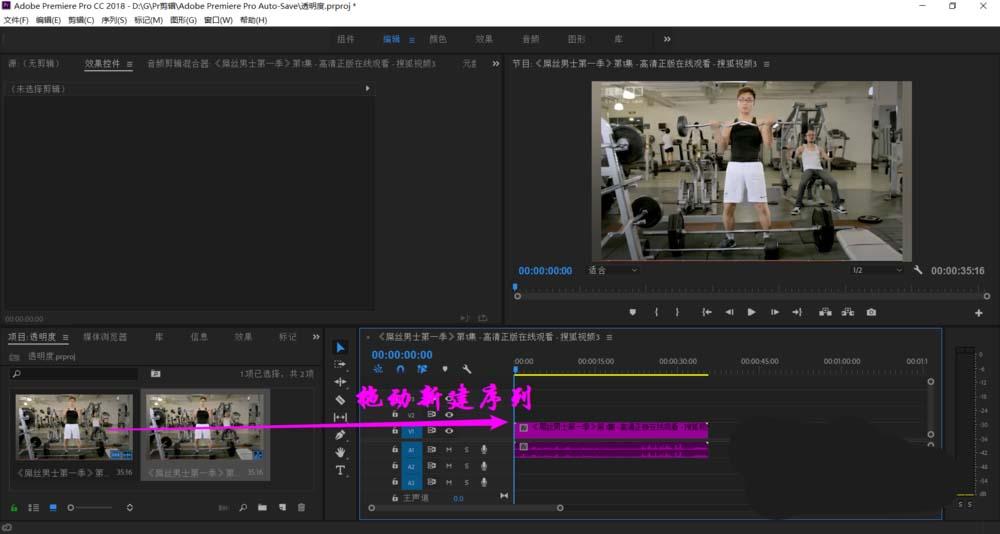
3、在项目面板中双击打开视频素材,然后选中视频拖动到时间线上新建序列
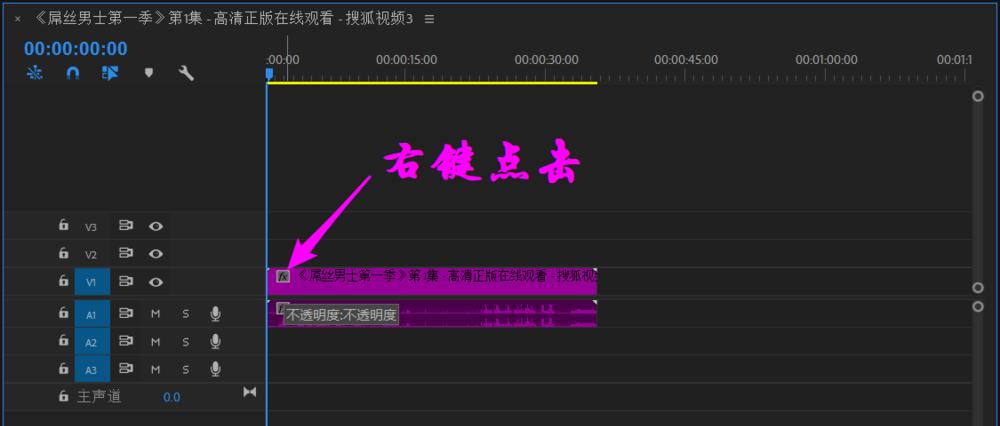
4、在时间线上的视频上,右键点击 fx 图标
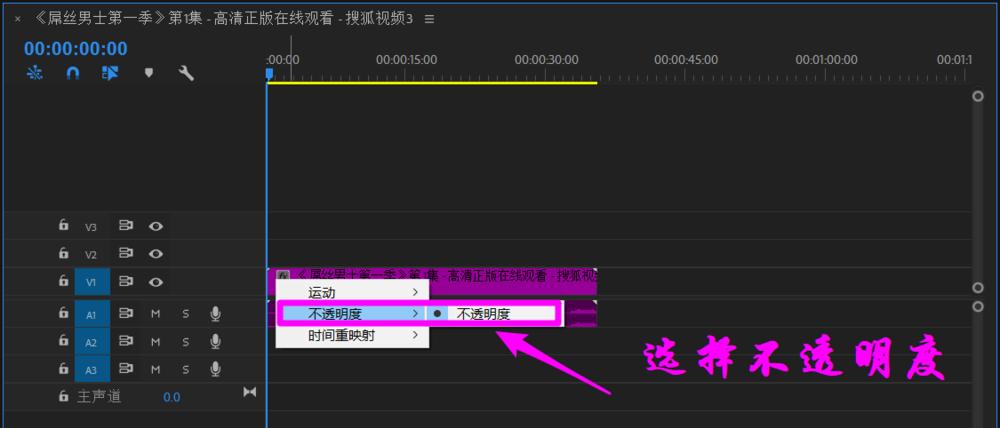
5、弹出依次选择 不透明度 —— 不透明度
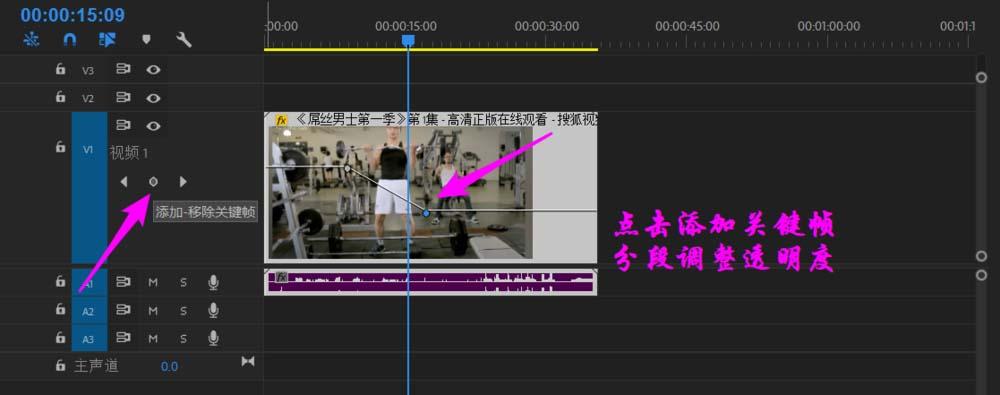
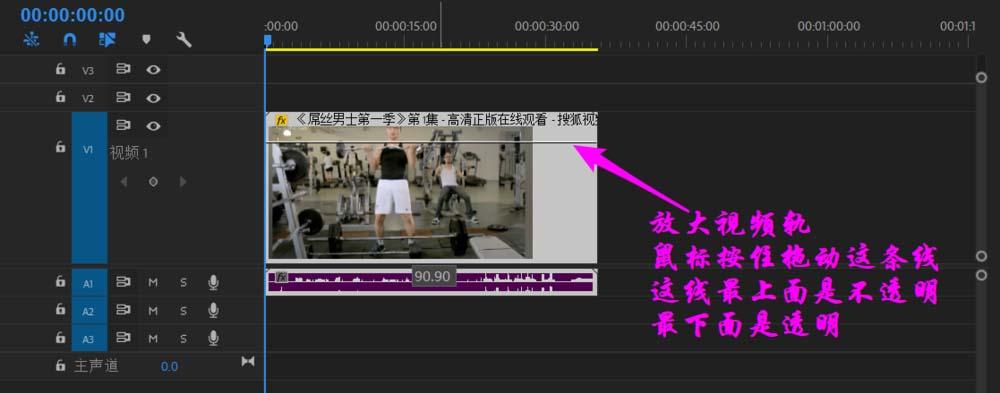
6、拖动2条视频轨中间的线,将高度调高。然后鼠标移动到上边沿就可以看到出现上下双箭头,按住鼠标向下拖动就可以看到如图所示的透明度调节线了。最上方是不透明,下方是越来越透明
7、还可以点击左边的 添加关键帧按钮,在透明度线上添加关键帧,拉动帧节点,分段调整关键帧的透明度。