
coreldraw如何绘制封闭弧形
在coreldraw软件中绘制封闭弧形,能为我们的设计增添独特魅力。下面就来详细介绍其绘制方法。
准备工作
打开coreldraw软件,新建一个文档。选择合适的绘图工具,一般可通过左侧工具栏来选取。
绘制弧形
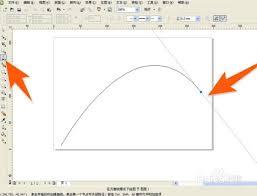
点击“形状工具”(快捷键f10),在绘图页面上点击并拖动鼠标,即可绘制出弧形的大致轮廓。在拖动过程中,可根据需要调整弧形的弯曲程度和方向。若要绘制较为规则的弧形,可在拖动时按住shift键,这样能绘制出水平、垂直或45度角倍数的弧形。
调整弧形形状
利用形状工具,选中弧形上的节点。通过拖动节点或调节节点的控制手柄,可以对弧形的形状进行精细调整。比如,要让弧形更弯曲,就将节点的控制手柄向外拖动;若想让弧形变平缓,向内拖动控制手柄即可。
封闭弧形
当弧形绘制完成后,要使其成为封闭图形。在形状工具下,找到弧形两端的节点,将它们拖动到一起重合,这样弧形就封闭起来了。或者选中弧形所有节点,点击属性栏上的“连接两个节点”按钮,也能实现封闭。
填充与修饰
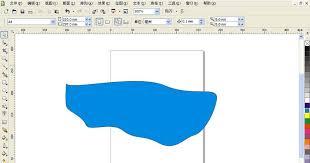
封闭弧形完成后,可为其填充颜色或添加图案。选中弧形,在右侧的调色板中选择喜欢的颜色进行填充。还可以通过“渐变填充”等工具,为弧形添加丰富的渐变效果,使其更具层次感。若要为弧形添加轮廓,可以在属性栏中设置轮廓的宽度、颜色等参数,让弧形更加突出。
组合与应用
绘制好封闭弧形后,可将其与其他图形元素进行组合,创建出更复杂精美的设计作品。比如,将多个不同颜色和形状的封闭弧形组合在一起,形成独特的图案;或者将封闭弧形与文字相结合,制作出富有创意的等。在实际应用中,可根据设计需求灵活运用封闭弧形,为海报、宣传单页、包装等各类设计增添独特的视觉效果,让作品脱颖而出。通过熟练掌握coreldraw绘制封闭弧形的方法,设计师们能够在创作中更加得心应手,展现出无限的创意与才华。
















