
如何修改谷歌浏览器文件下载位置
时间:2026-04-26
来源:b2b软件园
作者:佚名
在日常使用谷歌浏览器时,很多人可能会遇到想要更改文件下载位置的需求。其实,修改谷歌浏览器文件下载位置的方法并不复杂,下面就为大家详细介绍。
打开设置选项
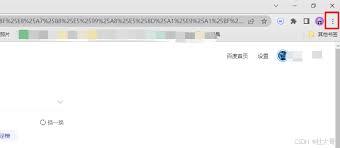
首先,打开谷歌浏览器。在浏览器界面的右上角,找到三个竖点的图标,点击它。这会弹出一个下拉菜单,在菜单中找到“设置”选项并点击。
进入下载设置页面
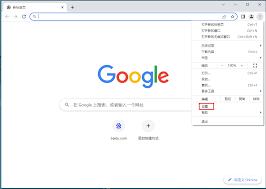
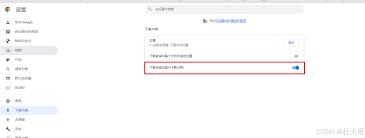
进入设置页面后,在页面左侧的菜单中找到“高级”选项。展开“高级”选项后,在其中找到“下载内容”这一项。
修改下载位置
点击“下载内容”后,在右侧页面中可以看到“位置”这一设置项。旁边显示的就是当前的文件下载位置。点击“位置”后面的路径,会弹出文件选择框。在这里,你可以选择想要设置为新下载位置的文件夹路径。比如,你可以选择将文件下载到“d盘 - 我的下载”文件夹中。选择好新的文件夹后,点击“选择文件夹”按钮,这样文件下载位置就修改完成了。
修改文件下载位置有诸多好处。比如,你可以将下载的文件集中存放在一个特定的文件夹中,方便管理和查找。避免不同类型的文件随意分散在电脑各个磁盘分区,使得文件整理更加便捷高效。
另外,不同类型的文件也可以按照需求分别存放在不同的文件夹。例如,工作相关的文件可以存放在一个文件夹,学习资料放在另一个文件夹,娱乐类文件再放在其他指定文件夹等。这样在需要查找某类文件时,能够快速定位到相应的文件夹,节省大量时间。
而且,当电脑磁盘空间有限时,合理设置下载位置可以将重要文件存储在空间充足的分区,保证电脑系统的正常运行和文件的安全存储。
总之,掌握谷歌浏览器修改文件下载位置的方法,能让我们的文件管理更加有序,提高工作和学习效率,给我们带来更好的使用体验。希望大家都能轻松完成下载位置的修改,让电脑文件管理变得更加得心应手。
















