
如何在Scratch中导入本地计算机图片
在scratch的创作世界里,本地计算机中的图片就像是一个个神秘宝藏,等待着我们挖掘并融入作品,为其增添独特魅力。那么,究竟该如何将这些图片导入scratch呢?别急,下面就为你详细揭晓。
找到图片存放位置
首先,你得清楚自己的图片存在本地计算机的哪里。无论是在专门的图片文件夹,还是某个项目相关的特定位置,都要确保能快速准确地找到它。这是成功导入图片的第一步哦。
开启scratch创作之旅
打开scratch软件,进入你想要添加图片的项目界面。这里就是我们施展魔法,让图片与项目完美结合的舞台啦。
导入图片操作步骤
1. 在scratch界面中,找到“舞台”区域。
2. 点击舞台上方菜单栏中的“文件”选项。
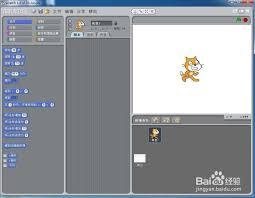
3. 在弹出的下拉菜单里,选择“从本地文件上传到舞台”。
4. 这时会弹出一个文件选择窗口,就像一个小探险家的地图,指引你找到存放图片的文件夹。
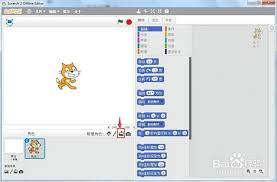
5. 选中你想要导入的图片,然后点击“打开”按钮。
6. 哇哦!图片瞬间就出现在舞台上啦,你可以根据需要调整它的大小、位置等,让它在舞台上展现出最完美的姿态。
图片导入后的创意玩法
导入图片后,你就可以尽情发挥创意啦。比如用它作为角色的背景,让角色在这个独特的场景中展开冒险;或者把它当作关卡道具,为游戏增添更多趣味性。还能通过编程让图片动起来,像是制作一个动态的海报,是不是超酷?
注意事项小提示
在导入图片时,要注意图片的格式哦。scratch一般支持常见的图片格式,如jpeg、png等。如果格式不兼容,可能就无法顺利导入啦。另外,图片的大小也可能会有影响,太大的图片可能会导致scratch运行变慢,所以可以适当对图片进行裁剪或压缩,让它既符合你的创意需求,又能保证项目的流畅运行。
现在,你已经掌握了scratch导入本地图片的技巧,快去探索属于你的创意世界吧,让那些精彩的图片在scratch舞台上绽放无限光彩!
















