
360驱动大师如何更新显卡驱动
在电脑使用过程中,及时更新显卡驱动对于提升电脑性能、优化图形显示效果至关重要。而360驱动大师是一款方便实用的驱动管理工具,能帮助我们轻松完成显卡驱动的更新。下面就来详细介绍一下如何使用360驱动大师更新显卡驱动。
首先,确保你已经在电脑上安装了360驱动大师。如果还没有安装,可以前往360官方网站进行下载安装。安装完成后,打开360驱动大师。
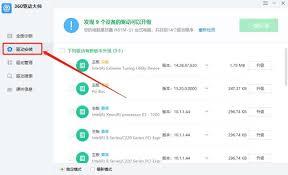
打开软件后,360驱动大师会自动检测电脑中的硬件设备,并显示出当前各个设备的驱动状态。在众多设备选项中,找到“显示适配器”这一项,这里就是与显卡相关的驱动信息。
一、自动检测更新
360驱动大师具有智能检测功能,它会自动扫描当前显卡驱动是否为最新版本。如果检测到有可用的更新,在“显示适配器”的驱动列表中会有相应提示,比如显示“可更新”字样,并标明当前版本和最新版本。此时,只需点击列表中的显卡驱动选项,然后点击界面上的“立即安装”按钮,360驱动大师就会自动下载并安装最新的显卡驱动。在下载和安装过程中,请耐心等待,不要中途中断操作。
二、手动选择更新
若你想手动选择特定版本的显卡驱动进行更新,也可以通过360驱动大师来实现。点击“显示适配器”选项后,再点击界面上的“驱动管理”按钮。在驱动管理页面中,会显示显卡驱动的详细信息,包括当前版本号、发布日期等。在页面下方,有“在线更新”和“本地安装”等选项。如果你想从网络获取最新驱动,点击“在线更新”即可;如果你已经提前下载好了特定版本的显卡驱动文件,可点击“本地安装”,然后选择对应的驱动文件进行安装。
在更新显卡驱动前,建议你备份好当前的驱动程序。这是因为有时候新的驱动可能会与电脑上的某些软件或硬件存在兼容性问题。如果更新后出现异常情况,可以通过备份的驱动程序进行回滚,恢复到之前正常的状态。
通过3,60驱动大师更新显卡驱动简单便捷,无论是自动检测更新还是手动选择更新,都能让你轻松为电脑显卡换上最新、最合适的驱动,从而让电脑的图形性能得到更好的发挥,为你带来更流畅、精彩的电脑使用体验。
















