
如何设置Office 365邮件转发
在日常办公中,邮件转发功能能极大地提高工作效率。对于使用office 365的用户来说,设置邮件转发并不复杂,下面就为大家详细介绍。
一、登录office 365账户
首先,打开常用浏览器,输入office 365的登录网址,输入自己的账号和密码,成功登录账户。
二、找到邮件设置选项
登录后,在页面上方找到“邮件”选项并点击。进入邮件页面后,在页面右上角或其他明显位置找到“设置”按钮,点击后会出现一系列设置选项。
三、进入邮件转发设置界面
在设置选项中,仔细查找“邮件转发”相关选项。不同版本的office 365可能位置稍有不同,但大致都在邮件设置的高级或常规设置板块中。
四、添加转发邮箱地址
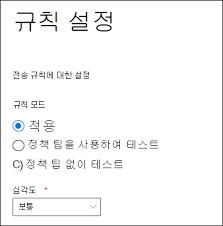
进入邮件转发设置界面后,点击“添加转发地址”按钮。此时会弹出一个输入框,在这里输入你想要将邮件转发到的目标邮箱地址。可以添加多个转发地址,方便将重要邮件同时转发给不同的人员。
五、设置转发规则
有些用户可能希望根据不同的条件进行邮件转发,比如特定发件人、包含特定关键词的邮件等。office 365支持设置转发规则。在邮件转发设置界面中,找到“规则”或“筛选器”选项,通过设置条件,如发件人、主题关键词等,来决定哪些邮件进行转发。
六、保存设置
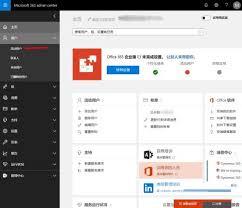
完成以上步骤后,仔细检查设置是否正确。确认无误后,点击“保存”按钮,保存邮件转发设置。
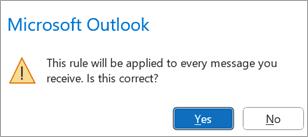
七、测试转发功能
设置好邮件转发后,最好进行一次测试。给自己发送一封测试邮件,检查是否能按照设置成功转发到指定邮箱。如果出现问题,及时返回设置界面进行调整。
通过以上简单的步骤,就能轻松在office 365中设置邮件转发功能。无论是将工作邮件转发给团队成员进行协作,还是将重要信息转发给相关负责人,都能方便快捷地实现,让你的办公沟通更加高效顺畅。赶快动手设置吧,享受邮件转发带来的便利!
















