Microsoft Office 2010完整版Word怎么插入分页符
不少仍在使用microsoft office 2010完整版word处理长文档的用户,都需要用到分页符来规范页面排版——和手动多次回车实现分页相比,分页符不会因为前文内容增删修改打乱整体排版,是专业排版必不可少的功能。本文从不同使用场景出发,整理多种插入分页符的方法,满足不同用户的需求。
可视化选项卡插入法(适合新手入门)
对于刚接触office 2010 word的新手来说,点击功能区操作的方法直观清晰,不容易出错。具体操作步骤为:首先打开目标文档,将鼠标光标定位到需要分页的起始位置,注意分页符会插入到光标后方,光标后的所有内容都会自动跳转至下一页,定位错误可以撤销后重新调整。随后点击word顶部功能区的「插入」选项卡,在展开的功能模块中找到「页面」分组,点击分组中的「分页」按钮,即可一键完成分页符插入,整个过程不需要额外设置,对新手十分友好。
快捷键插入法(适合熟手提升效率)
对于经常需要编辑排版长文档的用户来说,快捷键能省去反复切换功能区点击按钮的时间,大幅提升编辑效率。操作方法同样简单:先将光标定位到需要分页的位置,之后直接按下键盘上的「ctrl+enter」组合键,就能一秒插入分页符。这个快捷键不仅适配office 2010,在后续所有word版本中都通用,记住一次就能长期使用,是很多专业排版人员的常用操作方式。
分隔符菜单插入法(适合复杂排版需求)
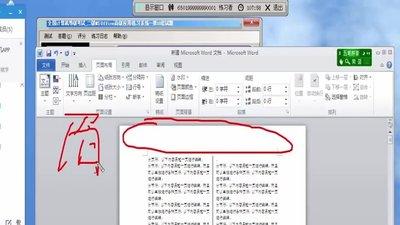
如果是排版论文、书籍这类分章节的复杂文档,需要区分分页符和分节符,可以通过分隔符菜单插入。操作步骤为:定位光标后点击顶部的「页面布局」选项卡,找到「页面设置」分组中的「分隔符」下拉按钮,点击后在弹出选项中选择「分页符」即可完成插入。这个方法的优势是可以在同一菜单选择其他分隔类型,比如需要章节分页同时重编页码,可直接选择「下一页分节符」,不用多次切换功能区,适配复杂排版需求。
插入分页符后,可以点击「开始」选项卡的「显示/隐藏编辑标记」按钮查看分页符位置,方便后续删除调整。总的来说,三种方法适配不同使用场景,用户可以根据自身操作习惯和排版需求选择合适的方法,轻松完成文档分页设置,全文约760字。